 zfuye.org
很多人想建英文网站,卡在第一步:主机怎么选、WordPress怎么装。这篇文章把完整流程写出来,从注册Hostinger到网站上线,按步骤做就行。
我自己的博客 ordinarymantrying.com 就在Hostinger上跑,所以这不是照着官网写的,是真实操作过的流程。
第一步:选套餐、注册账号
打开 Hostinger官网,新手选 Premium Web Hosting 就够,支持建100个网站,价格低,稳定性好。
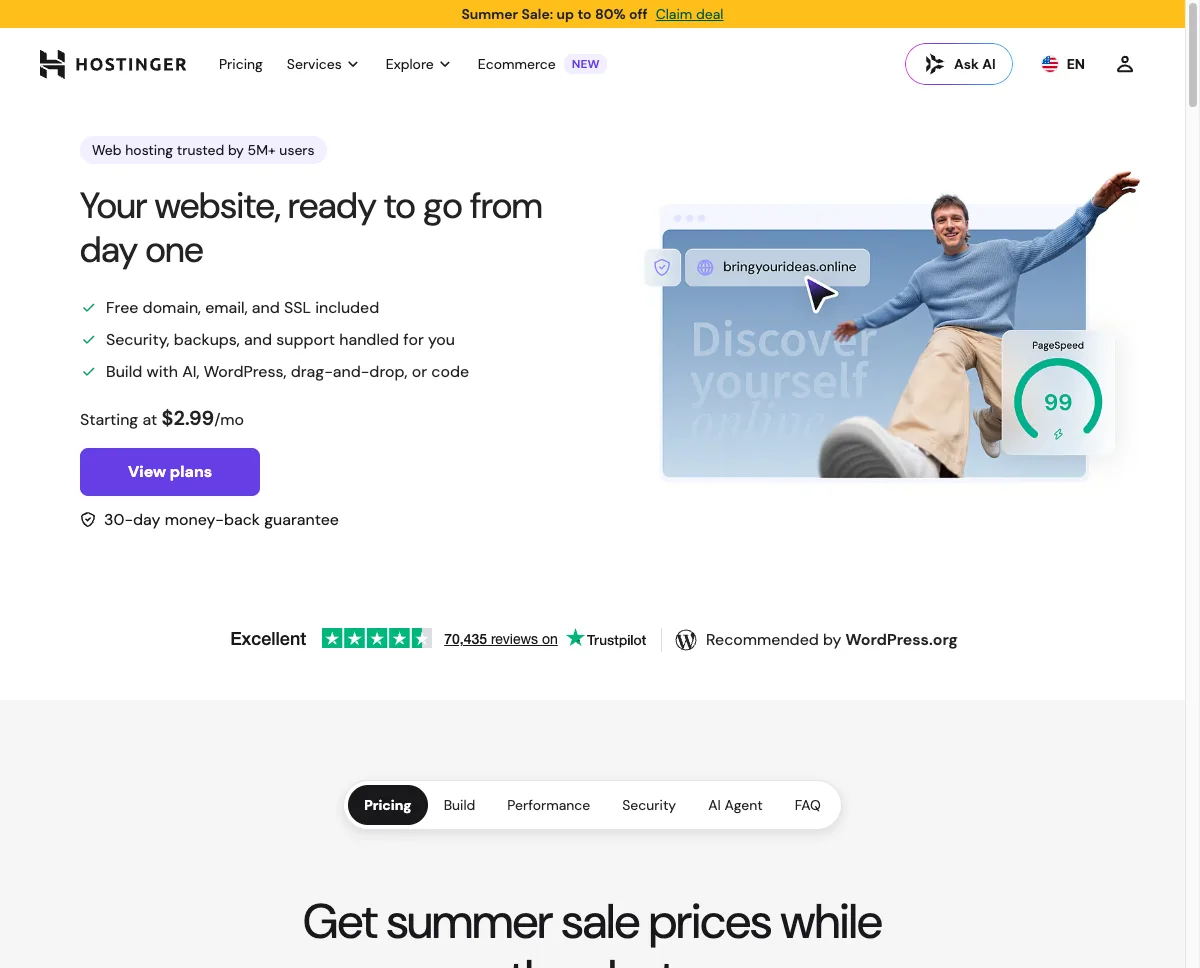
注册流程:填邮箱→设密码→选套餐→付款。支持支付宝,对国内用户很方便。买之前注意看有没有促销码,官网首页经常有 最高80%折扣。
第二步:进入hPanel控制台
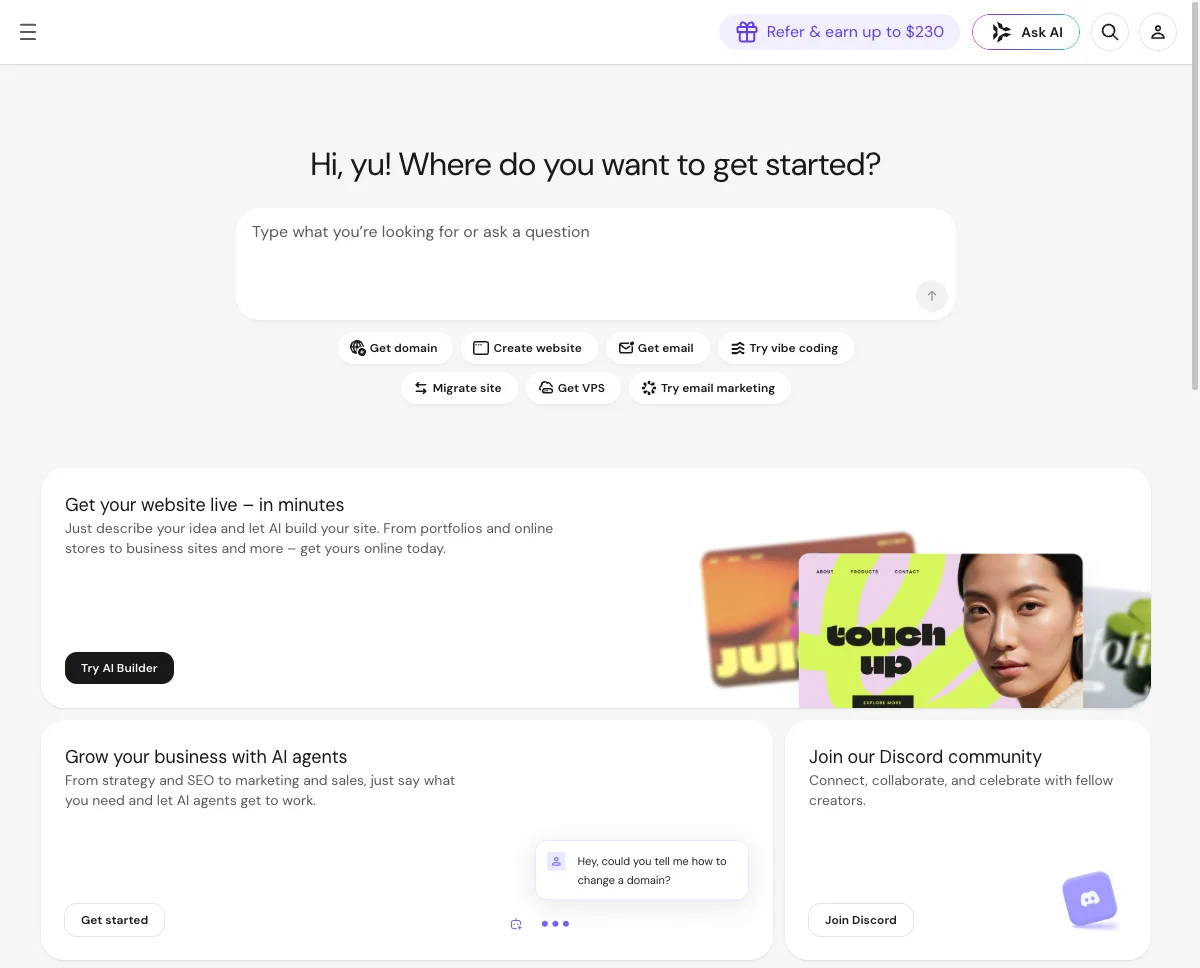
付款完成后登录 hpanel.hostinger.com,这是Hostinger的控制面板,比传统cPanel简洁很多,中文界面找功能不费劲。
第三步:绑定域名
Premium套餐送一个免费域名,在注册时直接选。如果你已经有域名,进 hPanel → 域名 → 添加外部域名,然后到你的域名注册商那里把 DNS 改成 Hostinger 提供的 nameserver,一般几分钟生效。
第四步:一键安装WordPress
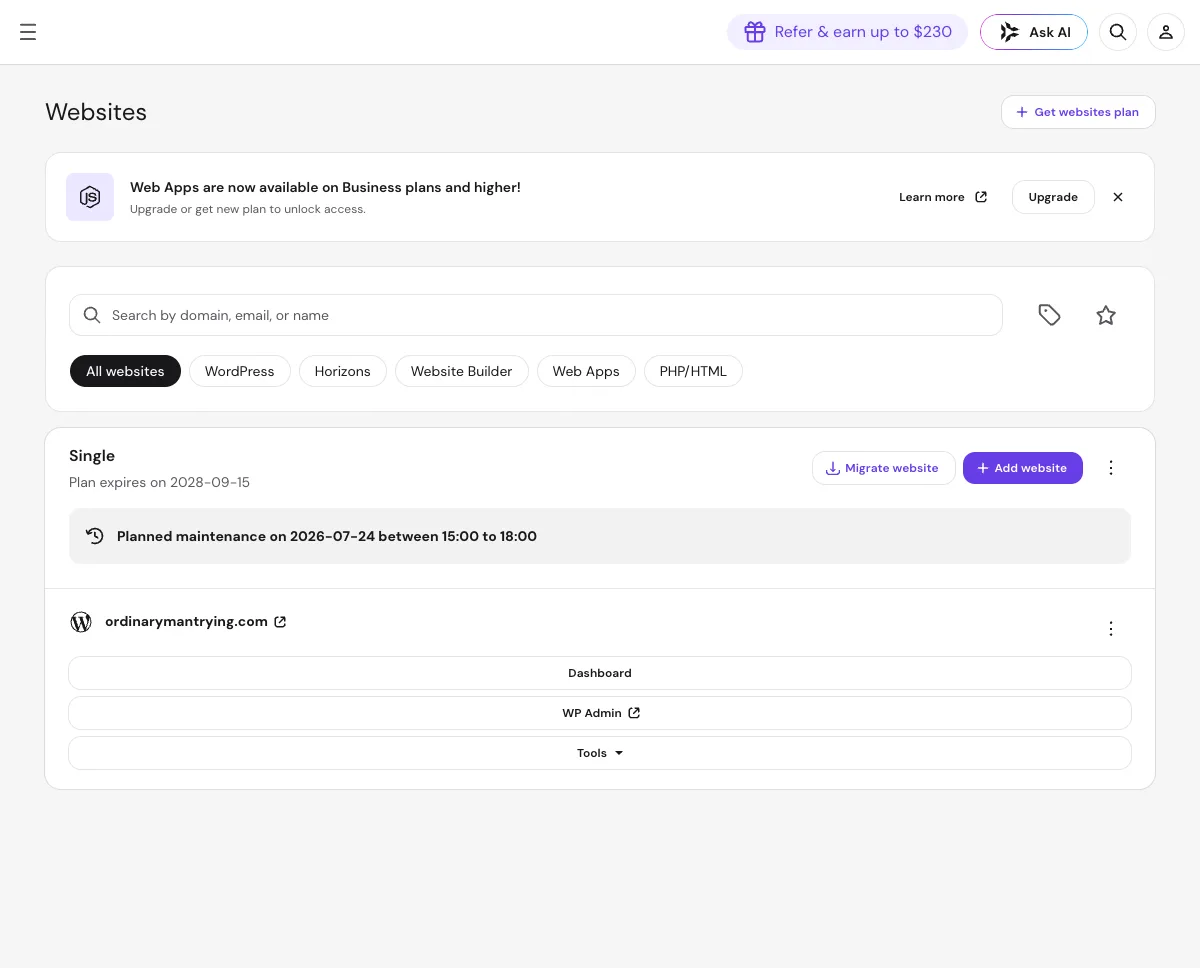
hPanel → Websites → Add website → 选 WordPress → 填写网站标题、管理员账号密码 → 点安装。
整个过程2-3分钟,不需要手动上传文件、配置数据库,系统全自动搞定。
第五步:SSL证书(免费)
WordPress装好后,hPanel → SSL → 一键申请免费SSL证书。有了SSL,网址变成 https://,Google 对 https 网站更友好,排名也会好一点。
第六步:安装主题,开始写文章
进WordPress后台(你的域名/wp-admin),外观 → 主题 → 安装新主题。新手推荐 Astra 或 Kadence,免费版功能够用,加载速度快。
主题装好,开始发文章,网站就正式跑起来了。
总结
整套流程下来,最快半天就能把网站建好。Hostinger对新手友好的地方在于:hPanel足够简单、WordPress一键安装、SSL免费、客服支持中文。
我用了一年多,目前没遇到过宕机,速度也不错。如果你也在考虑建英文站,可以从这里开始:
👉 点这里查看Hostinger最新套餐价格(经常有7折以上的折扣)